
Tangyi Cam 免費開源:Blender 手機運鏡外掛,下載與安裝教學
林政賢 Zheng-Xian Lin ·
做 3D 取景時,我們想要更直接地感受鏡頭:轉一下手腕、向前推進、快速換一個焦段,再把剛剛那段運鏡錄下來。
這次發表的 Tangyi Cam,就是把手機變成 Blender 攝影機控制器的自研套件。我們也把它放進 Workshop 的「資源與作品」,提供免費下載、原始碼與簡易圖文安裝說明。
目前版本為 0.4.0 Windows 發布候選版。它不是最終穩定版:Windows 與 Blender 的安裝、錄製、輸出已完成測試,iPhone Safari 真機驗收仍待完成。歡迎先了解作品與下載試用。
先看 30 秒:從 SECONDHAND 酒吧一路到城市
這支示範分成三段,每段 10 秒。酒吧內部展示快速推進與繞行;街道段落拉開移動距離,加入瞬間變焦;城市段落讓鏡頭做大範圍移動。手機操作與軟體畫面並排,讓控制關係更容易理解。
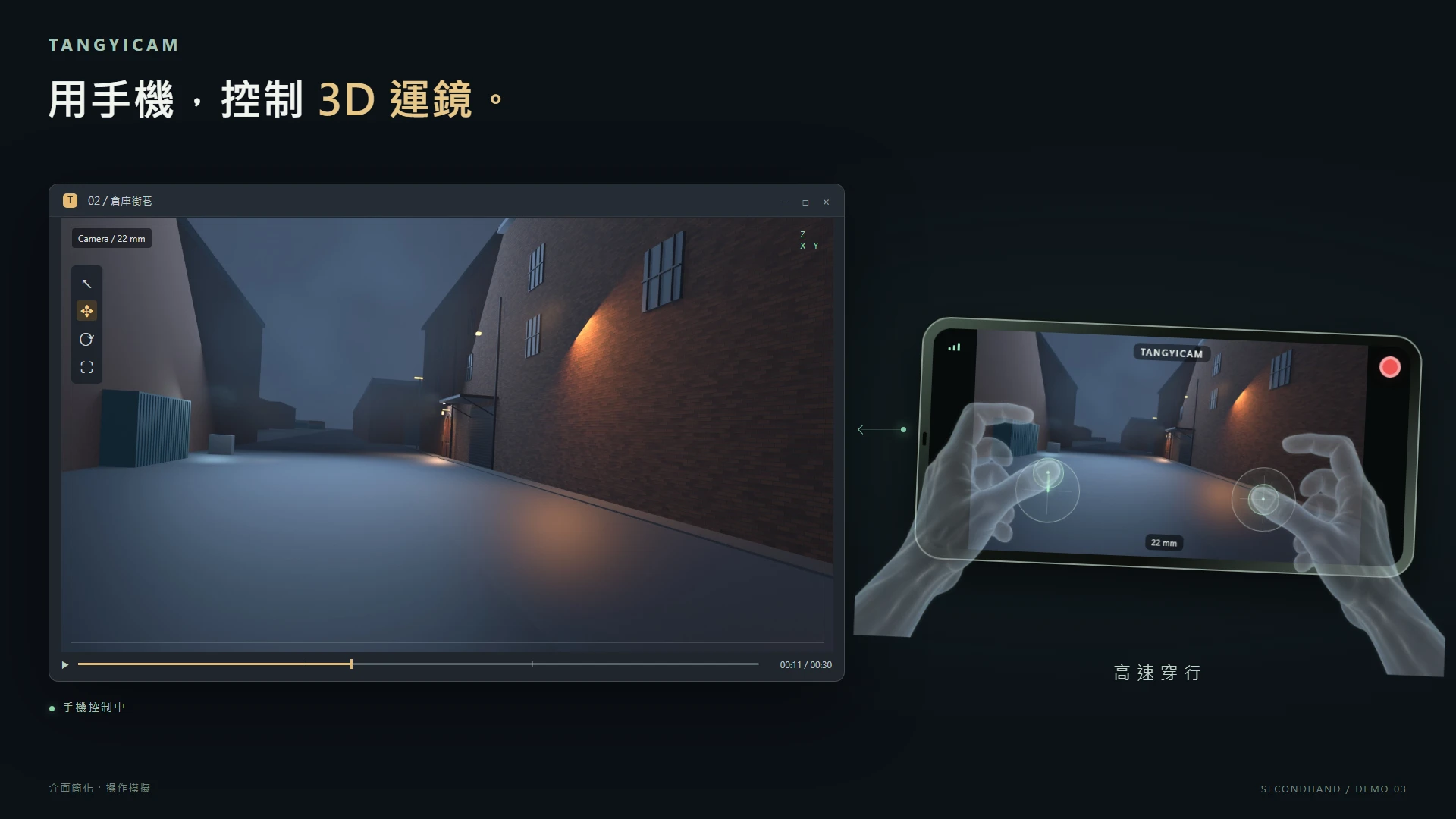
Tangyi Cam 可以做什麼?
- 方向與位置分開控制:手機陀螺儀提供攝影機方向,搖桿控制位置。它不是追蹤手機實際走位的 6DOF 系統。
- 在場景裡錄下鏡頭:使用焦段、歸零、穩定與水平鎖等控制,開始與停止錄製,每次 Take 使用獨立相機。
- 輸出到自己的電腦:輸出 MP4、首幀 first.png、末幀 last.png,繼續剪輯或影像工作。這是取景預演影片,不含現場錄音。
它直接安裝在本機 Blender,不需要透過 LLM 啟用,也不需要 Workshop 會員或雲端額度。手機與電腦透過同一個私人 Wi-Fi、HTTPS 與一次性配對碼連線;不必另外安裝 Python、mkcert 或 FFmpeg。
開始前,準備這四樣東西
- Windows x64 電腦。
- Blender 4.5 LTS 或 5.1;已測試版本為 4.5.10 LTS、5.1.2。
- iPhone 與 Safari;目前仍是第一批真機驗收目標。
- 手機與電腦可互相連線的私人 Wi-Fi。訪客網路或裝置隔離可能阻擋連線。
Android、macOS 與 Linux 尚未列為已驗證平台。先用場景副本操作;下載包提供外掛,不包含 SECONDHAND 電影的場景原始檔。
簡易圖文安裝:六步開始
以下使用 Tangyi Cam 的實際 Blender 面板與手機網頁介面;手機以外框模擬呈現,並非 iPhone 真機截圖。系統憑證設定仍依 iOS 版本操作,完整說明以下載頁所附 README 為準。
1. 把 ZIP 安裝到 Blender
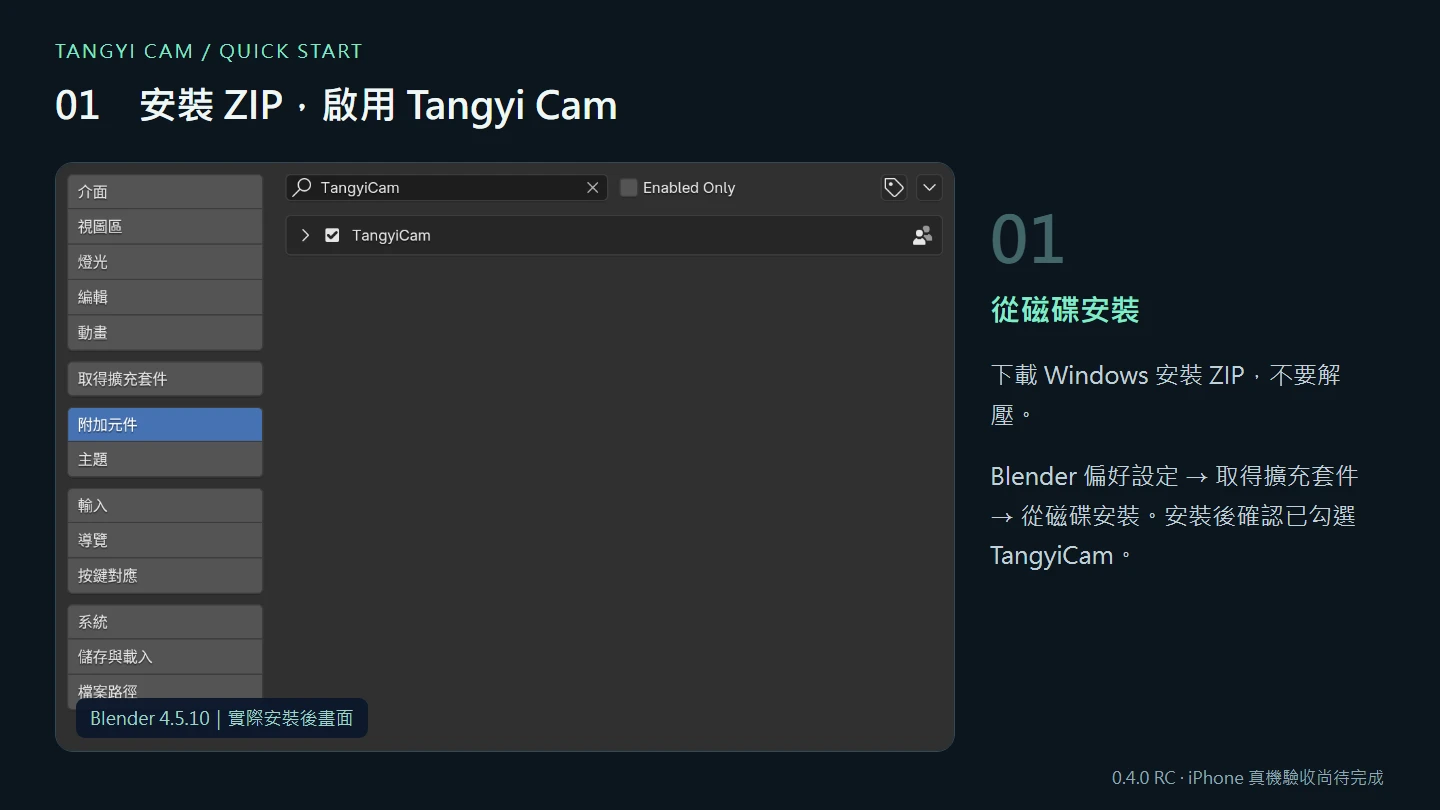
下載 tangyicam-0.4.0-windows-x64.zip,不要解壓。Blender 偏好設定 → 取得擴充套件 → 右上選單 → 從磁碟安裝,選取 ZIP 並啟用 TangyiCam。
2. 開啟 TangyiCam 面板
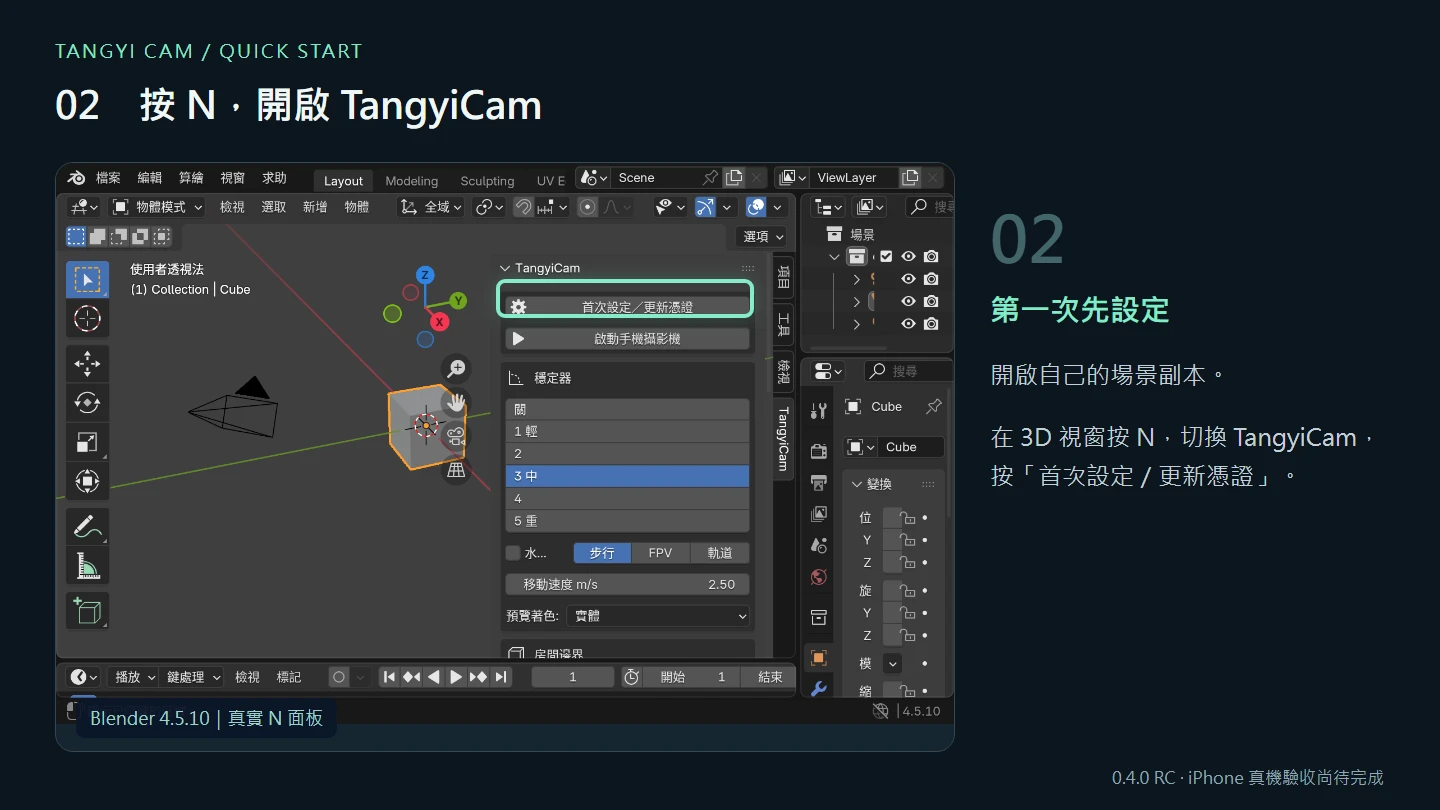
先開啟自己的場景副本。在 3D 視窗按 N → TangyiCam,按「首次設定/更新憑證」。不需要另外安裝 Python 或 mkcert。
3. 啟動手機連線
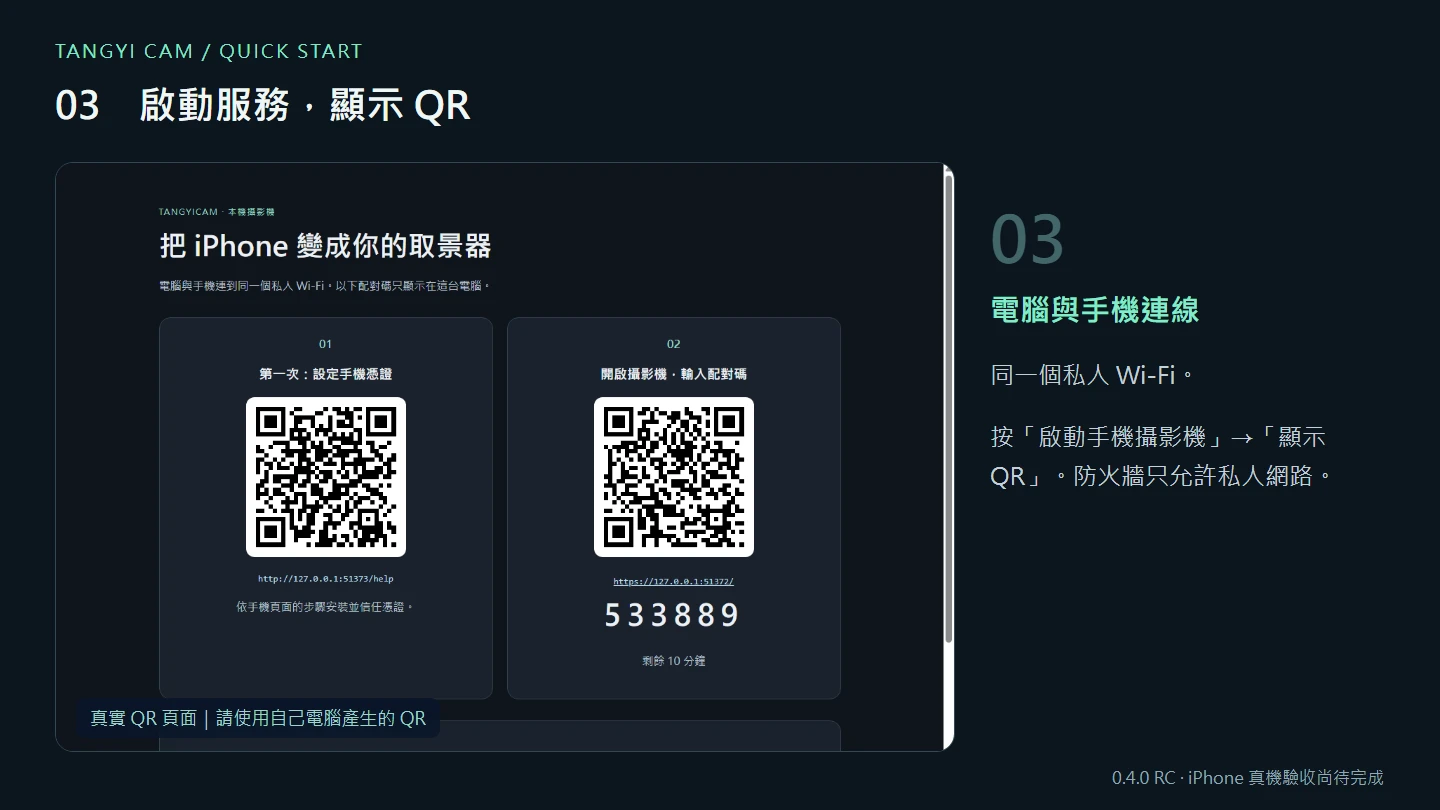
按「啟動手機攝影機」→「顯示 QR」。若 Windows 防火牆詢問,允許私人網路;訪客 Wi-Fi 的裝置隔離可能阻擋連線。
4. 在 iPhone 信任憑證
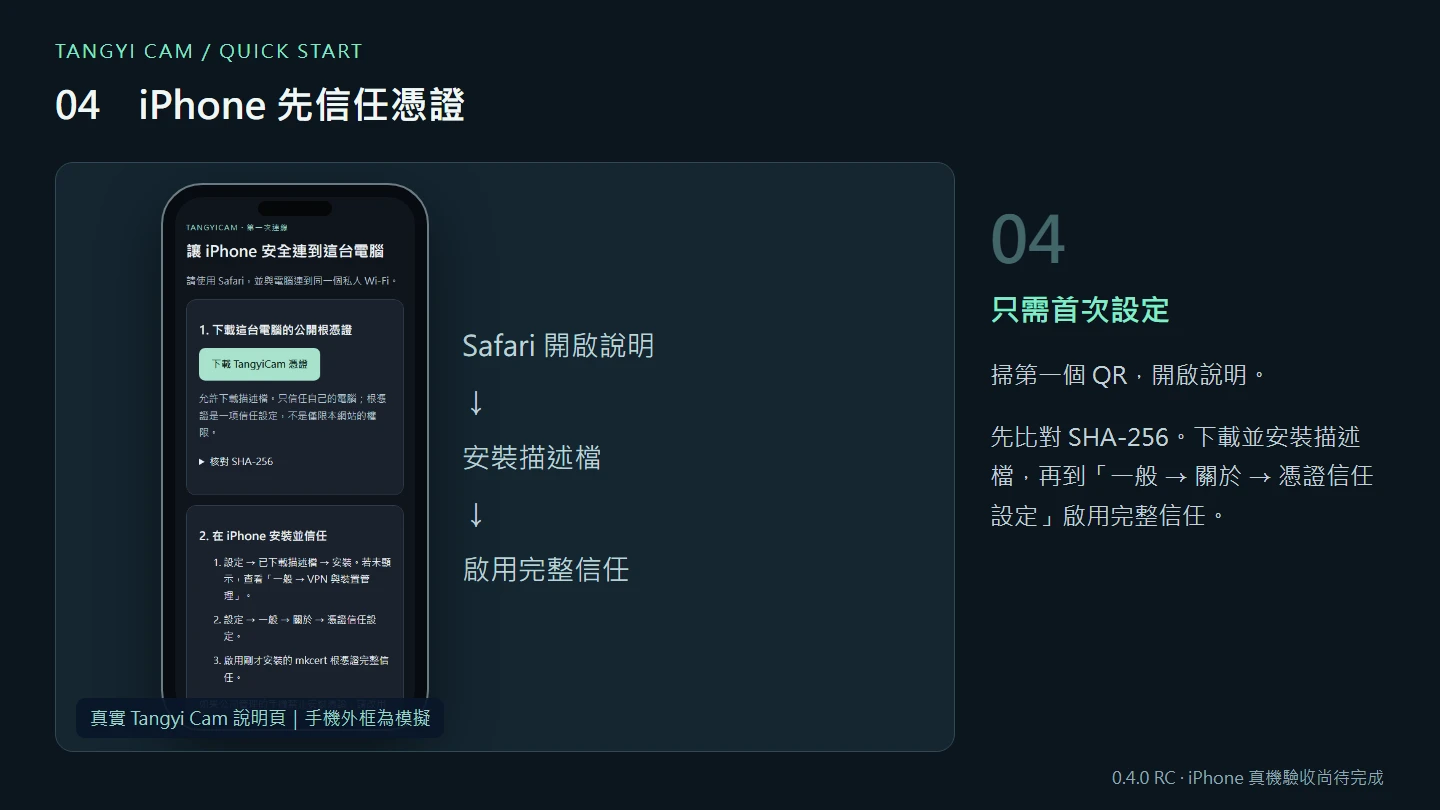
先比對電腦與手機顯示的憑證 SHA-256。Safari 掃第一個 QR 下載憑證,到「設定 → 一般 → VPN 與裝置管理」安裝描述檔,再到「一般 → 關於 → 憑證信任設定」啟用完整信任。
5. 配對、允許動作、歸零
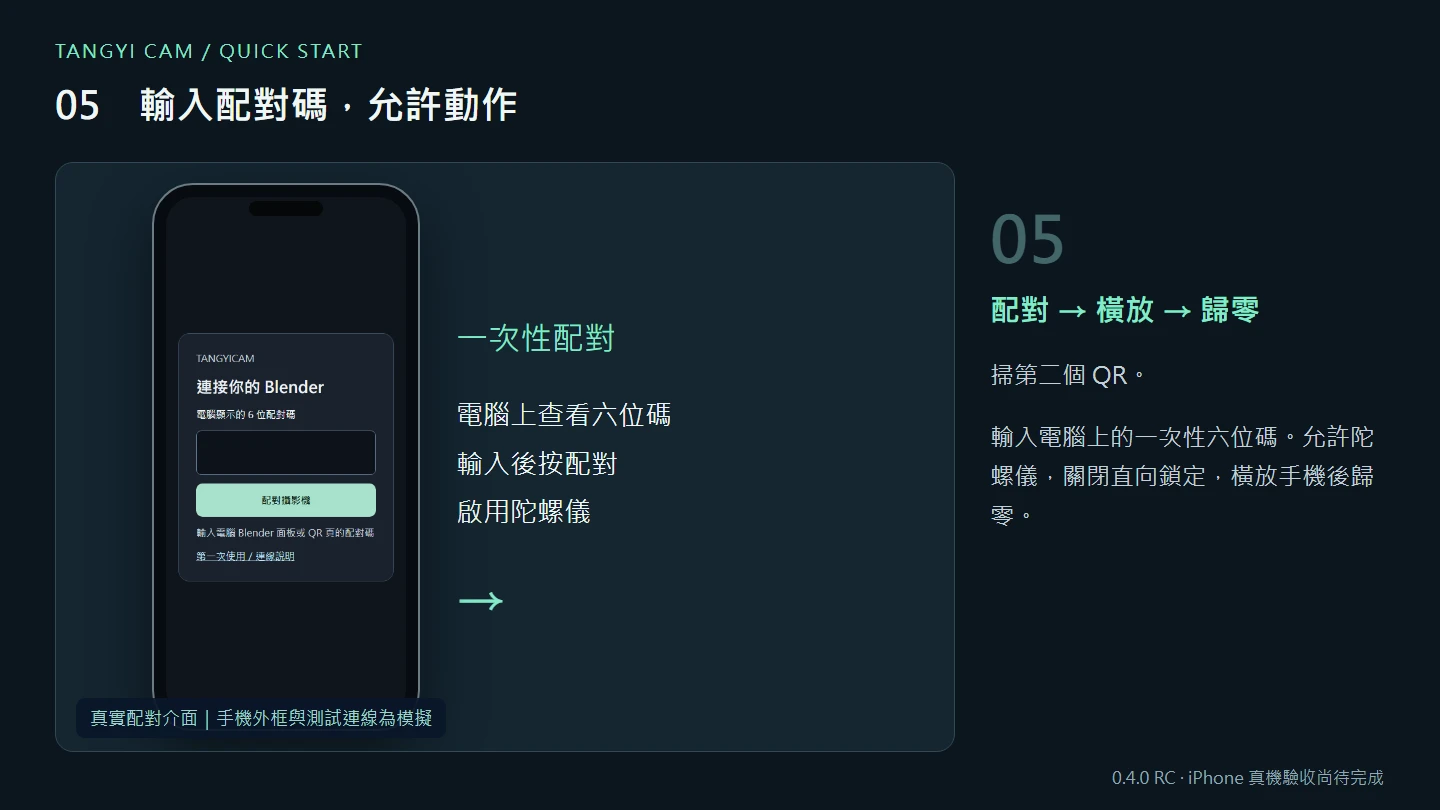
用 Safari 開啟第二個 QR,輸入電腦顯示的一次性六位碼。按「啟用陀螺儀」並允許,關閉直向鎖定、橫放手機後歸零。六位碼有效 10 分鐘。
6. 錄製並匯出鏡頭
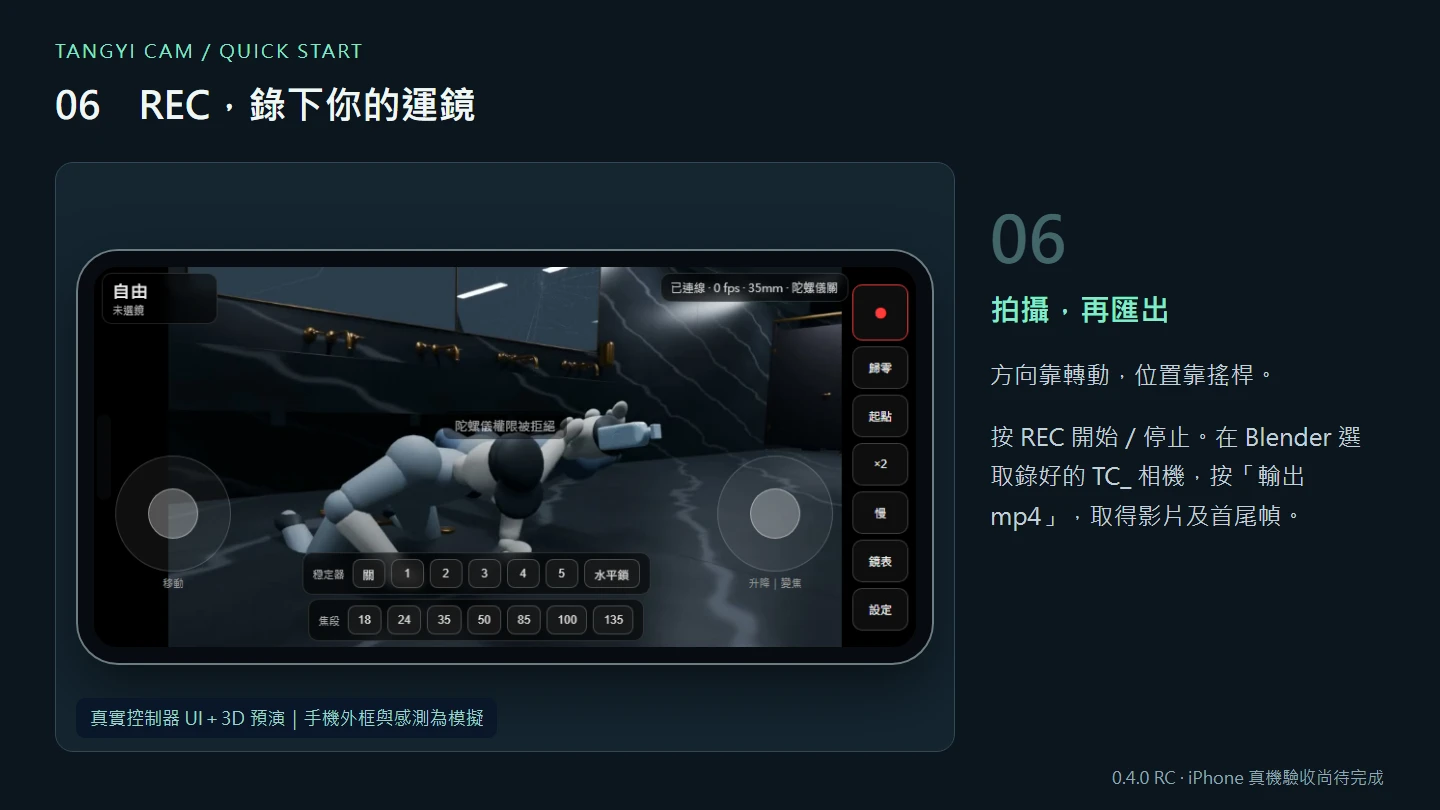
轉動手機控制方向、拖動搖桿移動,按 REC 開始與停止。選取錄好的 TC_ 相機,按「輸出 mp4」,取得 MP4、first.png、last.png。影片是取景預演,不含現場錄音。
下載、授權與後續更新
完整原始碼已公開在 GitHub:tangyistudio/tangyicam,安裝包可到 v0.4.0-rc.1 發布頁下載。
Tangyi Cam 採 GPL-3.0-or-later 授權。Windows 安裝包、完整原始碼、第三方聲明、版本說明與 SHA-256 校驗資料,都可以在作品頁找到。
已儲存場景的輸出會放在 blend 檔旁的 tc_export;未儲存場景則放在 Documents/TangyiCam/Exports。每次輸出會建立新資料夾。更新前先停止服務並儲存場景,再安裝新版 ZIP、重啟 Blender。
如果手機切到背景或網路中斷,控制與錄製會停止;回到畫面後,先確認連線與錄製狀態,必要時重新歸零。Studio 進階編輯工具仍是實驗功能。
也把我們的工具箱打開了
Workshop 將下載作品與開發套件分開整理:
- 資源與作品:Tangyi Cam 與 瑭宜抓片 TangyiGrab,提供直接安裝、圖文教學與版本說明。瑭宜抓片是桌面 Chrome 擴充功能,提供網頁影片偵測與下載輔助,採 Apache-2.0 授權;請只保存擁有或獲准下載的內容。
- 自研開源套件:影格序列播放器、ComfyUI 工具鏈、音訊、同步、任務追蹤與 PDF 等開發套件。可交給 LLM 程式助手閱讀文件後接入專案,也可以自行開發;不重複陳列 Cam 與抓片。
每個套件都補上功能圖片,讓你先看懂用途,再決定要不要放進自己的流程。
想了解這次示範場景背後的電影,可以閱讀 《SECONDHAND》製作手記。使用 Tangyi Cam 若遇到問題,歡迎寄至 [email protected],附上套件、Blender、Windows、iPhone 版本與重現步驟;請勿附配對碼、憑證私鑰或私人素材。
Tangyi Cam 常見問題
Tangyi Cam 要付費或安裝手機 App 嗎?
Tangyi Cam 是免費開源的 Blender 手機運鏡外掛。手機透過瀏覽器控制,不需要 Workshop 帳號、LLM 或雲端額度。首次使用需依圖文教學設定本機 HTTPS 憑證。
目前支援哪些電腦與手機?
目前提供 Windows x64 候選版,已測試 Blender 4.5.10 LTS 與 5.1.2 的安裝、錄製及輸出。iPhone Safari 真機驗收仍待完成;Android、macOS、Linux 尚未列為已驗證平台。
拿著手機走動就能追蹤攝影機位置嗎?
手機陀螺儀控制方向,搖桿控制位置;不是手機走位的 6DOF 追蹤。預覽流暢度取決於場景、硬體與網路。
可以輸出影片與關鍵影格嗎?
可保存獨立 Take 與可編輯的攝影機關鍵影格,並輸出預覽 MP4、first.png 與 last.png。錄製的是運鏡,不是手機麥克風音訊。下載不包含 SECONDHAND 電影場景。
作者:林政賢(導演 · Gen AI 創作者兼工程師 · 瑭宜影像創意工作室創辦人)